手 把 手

照着点,就会用

写给第一次用的人:不用问、不用猜,每节配「动图」把最新界面放给你看,看完就会。

最近更新:2026-11-10 · 维护:墨巡 · 共 18 节 · 动图随界面改版自动换新

最近更新 · 自动同步

手册内容随每次改版自动更新,下面是最近几次跟你有关的变化(全部更新日志 →)

  • r381备案口径用词统一:合作说法替代原用词,访问统计去掉自测流量2026-11-09
  • r379智慧教室第二期:上课前自动提醒、作业截止前一天提醒2026-11-09
  • r377智慧教室升级第一期:新学员入群自动打招呼、老师一键布置作业、AI 记得住上回说的话2026-11-09
  • r376返回键不再退出应用,成长页给新学员指路,图标不再隔天变回去2026-11-09
  • r375部分安卓手机点「点击上传或拍照」没反应,修好了2026-11-08

11. 打开官网,先认几个入口

官网的正事就几件:测一测字写得怎么样、交作业看点评、看课程和方法、了解合作。

动图 · 循环播放 · 悬停暂停 · 点开放大

1. 打开官网,先认几个入口
1. 打开官网,先认几个入口 · 以最新界面为准(截图自动浏览全页)
  1. 顶部导航「AI 测评」——拍照测字,3 分钟出报告,不用注册。
  2. 顶部导航「作业点评」——把今天的练字拍下来传上去,老师点评后回来看。
  3. 顶部导航「在线课程」「练字方法」「AI 伙伴」——课程怎么上、练字的门道、陪练的 AI 伙伴,都在这几栏。
  4. 想报在线课程:在「在线课程」里选好课程,填姓名和手机号;按钮显示「立即报名并支付」时,微信扫码付款后自动开通,凭手机号进「学习中心」接着学;按钮显示「提交报名」时,先提交,课程顾问会联系你办理,开通后同样凭手机号进学习中心。
  5. 页头右上角「配色 · 竹青」可以整套换色(竹青、宣纸、玄墨几套),只换自己这台设备上的显示,不影响别人看到的样子。
  6. 再往右是「关于我们」「机构合作」「联系我们」。
  7. 网页最下面一栏「帮助与入口」:使用手册、更新日志、隐私政策,还有员工入口。
  8. 右下角还有「AI 练字顾问」(图标是「胖华」卡通形象):课程怎么收费、孩子几岁开始学、想谈机构合作、怎么预约免费测评,都可以直接问它,不用等上班时间。它答不准的会说明并帮你转顾问;聊到有意向时窗口里会出现「留下联系方式」卡片,填上称呼、手机号和来意(家长报名试听 / 机构合作 / 其他合作)就行,顾问一个工作日内联系你,同一个号码不用重复留。登录过的家长,记录跟着手机号走;没登录的访客,记录只在当前页面有效,换个人用点窗口上方的「新对话」就清空。
  9. 「AI 练字顾问」还能直接收作业:点输入框左边的「交作业」,当场拍一张或从相册选一张,AI 先给这份作业的检查意见,教务老师再在 24 小时内逐字点评。窗口在电脑上按住顶部可拖动、拖四个角可改大小、双击顶部恢复原样;手机上是一整屏,上下滑动看对话。
  10. 打开官网任意一页,右下角都有一个「课业中心」按钮,点开就是学习中心、智慧教室、AI 写字测评、提交作业、在线课程、合作咨询六个去处,不用回到首页翻菜单;在输入框里打字时它会自动让开,不挡住发送。
  11. 想把官网放到手机桌面:网页最下面「帮助与入口」里点「装到桌面」,按安卓、苹果分机型给步骤,华为、荣耀、小米、iPhone 都有对应做法;装完桌面上的图标叫「华栋字能」(卡通 IP 形象),没看到图标的话那一页里也写了排查办法。点开图标就是「华栋字能」App 首页,底部五个菜单随手切换——首页、交作业、学习中心、AI 顾问、我的,不用再回官网找入口。这个装到桌面的 App 只在手机、平板上用;电脑上打开网站还是原来的官网页面(电脑版有完整导航和课程介绍),不会出现手机的底部菜单。
提示手机上看,右上角三条杠就是菜单,点开跟电脑上一样。
22. 做一次 AI 写字测评

不知道孩子字差在哪,先测一次。报告会指出该练什么,再决定报什么课。

动图 · 循环播放 · 悬停暂停 · 点开放大
2. 做一次 AI 写字测评
2. 做一次 AI 写字测评 · 以最新界面为准(截图自动浏览全页)
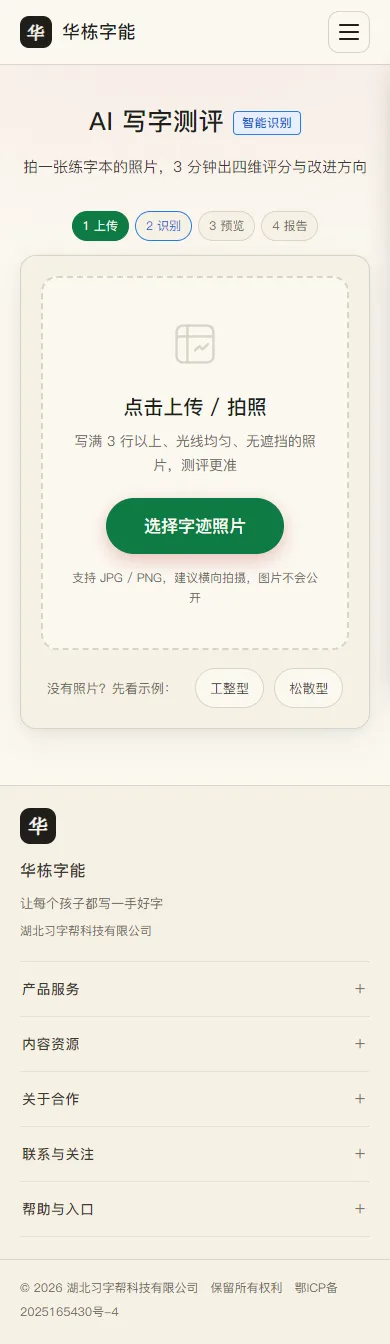
  1. 点「AI 测评」,再点「点击上传或拍照」,把练字本拍一张清楚的照片(正上方拍、光线足、别反光);选错了换一张重选也行。
  2. 填孩子名字和手机号(完整报告发到这个号上,不会外呼推销),选年级,再选最想改善的地方(笔画不规整、结构松散这类),点提交。
  3. 等半分钟,看四维评分:笔画规范、间架结构、章法工整、力度稳定,还有 2–4 周的练习建议,可以直接打印。
提示拍照比什么都重要:拍糊了,分数就不准。一次拍一页,不要整本拍。

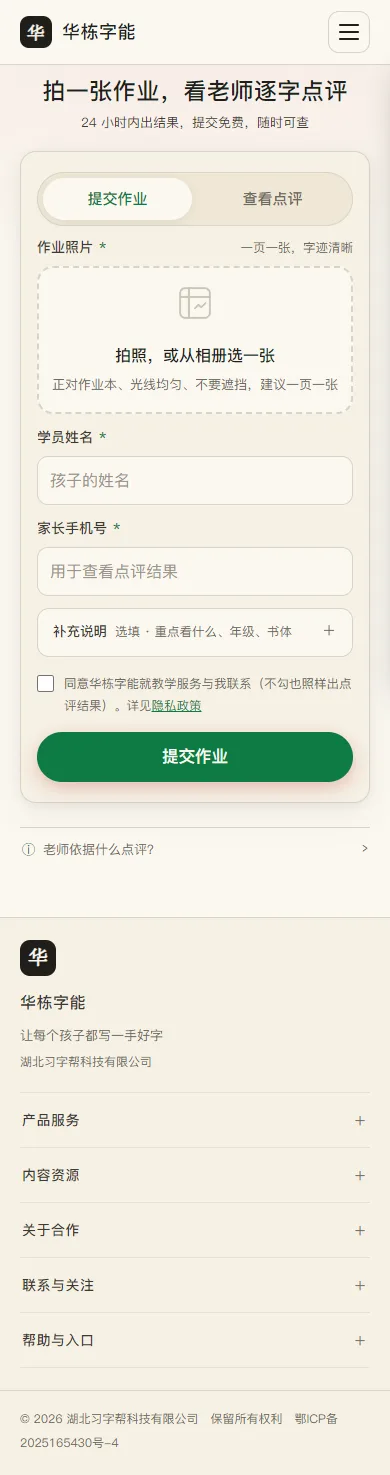
33. 上传作业,看老师点评

今天练的字拍下来传上去,老师一般 24 小时内点评完,凭手机号随时回来看结果和成长值。

动图 · 循环播放 · 悬停暂停 · 点开放大
3. 上传作业,看老师点评
3. 上传作业,看老师点评 · 以最新界面为准(截图自动浏览全页)
  1. 点「作业点评」,拍一页作业上传,勾上想点评的方向(笔画细节、间架结构、整篇章法、运笔轻重、整体问题);补充说明改成下拉多选,也可以自己写一句。
  2. 填学员姓名和家长手机号,学段、书体选填(帮老师按年龄和书体把握标准),勾选隐私同意后提交。
  3. 提交后半分钟左右出「AI 综合点评 · 初评」,这一页就能看到;初评出完页面会提示「AI 初评已出,教务老师正在逐字核对,24 小时内出终评」。AI 出的是初稿,老师在它基础上核对出的才是终评。
  4. 进过学习中心的家长进来就是登录状态:姓名、手机号自动填好,「查看点评」直接出列表,不用再输一遍。
  5. 提交成功后自动进入学习中心的「智慧教室」:AI 助教在教室里播报「作业已收到」,AI 初评出来也会发进教室,跟老师家长的聊天在同一屏。
  6. 点「查看点评」用提交时的手机号查,历史作业都能翻。每条作业右边有状态小标:「AI 点评中」「AI 初评已出 · 待老师终评」「已点评」;老师终评出来后,主位显示的就是老师点评。
  7. 已出点评的作业点「查看成绩卡」,会弹出一张竖版成绩卡:这次的分数、等级(优秀 / 良好 / 合格 / 待加强)、做得好的地方(分「卷面 / 书面」和「逐字」两类)、最该改的三处、本周怎么练都在上面。手机上长按就能存进相册,电脑上点「保存图片」下载;卡片右下角还有一个二维码,别的家长扫码进来拍作业也能拿到同款点评。
  8. 不想走「作业点评」页也可以:右下角「AI 练字顾问」点「交作业」,拍一页或从相册选一张,一样进教务的点评队列;初评会直接在对话里回给你,终评照常 24 小时内出,之后到「作业点评」或学习中心看全文。
提示照片里的字要占满画面,别把整个桌面拍进去。

44. 进学习中心,看孩子的课时和点评

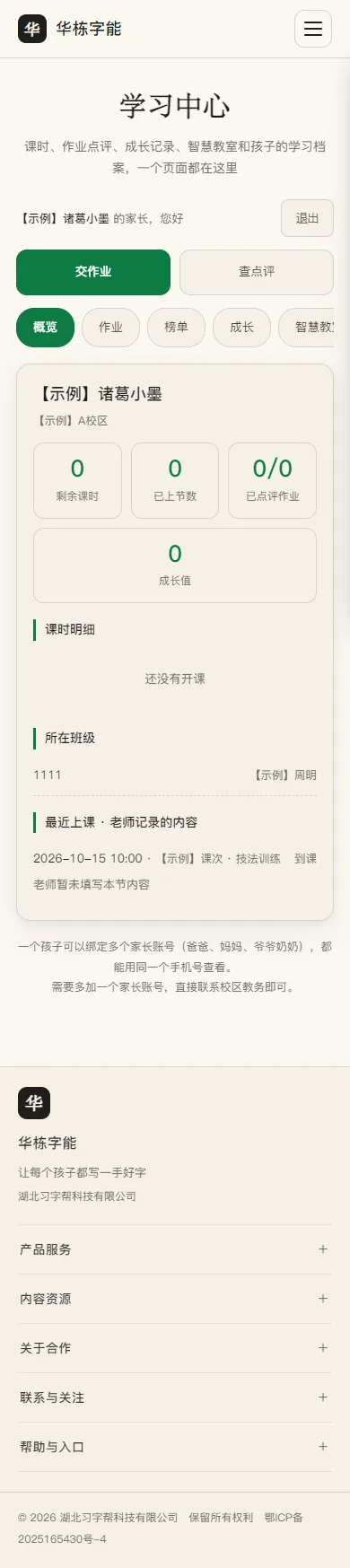
不用问老师,自己就能看还剩多少课时、上过哪些课,还有作业点评和成长记录。

动图 · 循环播放 · 悬停暂停 · 点开放大
4. 进学习中心,看孩子的课时和点评
4. 进学习中心,看孩子的课时和点评 · 以最新界面为准(截图自动浏览全页)
  1. 两种进法:在官网网页最下面「产品服务」一栏点「学习中心」;或者装到手机桌面后,从桌面图标点开是 App 首页,点底部「学习中心」就到(底部「我的」还能直达孩子的学习档案)。
  2. 填上孩子姓名和报名时留的手机号,点「进入学习中心」。登录一次,一个月内再打开不用重填。
  3. 顶部六个页签:「概览」看剩余课时、已上节数、已点评作业和成长值,下面还有课时明细;「作业」看老师逐字点评和给家长的话,状态写「老师点评中 / 已点评」,成绩只给「好 / 中 / 待加强」三层,不再显示分数和 A、B、C、D;「榜单」看孩子在班里的名次和成长值,可切总榜和本周榜,只显示自家孩子,不显示别的孩子姓名;「成长」看测评与打卡的成长值变化,还没有记录的新学员,这里会讲清成长值怎么来的,并给「去做一次练字测评」「先交一份作业」两个入口;「智慧教室」像微信群一样聊天(手机上整屏显示,点左上角「返回」退出)——老师的通知和发言在左边白色气泡,自己发的在右边绿色气泡,AI 伙伴答疑用蓝色气泡标注「智能助教」;老师发的作业卡片上直接有「去交作业」,点一下就能拍照交;点输入框左边的相机按钮也不用填姓名手机号,拍照就能交作业(AI 会按登录手机号认出是哪个孩子交的),交完 AI 在教室里播报收到并出初评;「我的」看孩子的学习档案:学习路径四阶进度、作业状态、课程进度(线下课时与在线课程)、积分奖励(成长值到档可兑换)。
提示查不到多半是手机号跟报名时留的不一致,找校区老师核对一下;爸爸、妈妈、爷爷奶奶用同一个手机号都能看。孩子还没分班时「榜单」是空的,联系校区教务分班后就能看到。家里网速慢、信号不稳时会弹一张「网络不太稳定」的提示卡,点上面的按钮就能重新进,登录状态还在,不用重填姓名和手机号。

55. 想咨询、想合作

课程咨询直接做测评或联系顾问;机构合作走「机构合作」。

动图 · 循环播放 · 悬停暂停 · 点开放大
5. 想咨询、想合作
5. 想咨询、想合作 · 以最新界面为准(截图自动浏览全页)
  1. 选课拿不准:先做 AI 测评,把报告发给顾问,沟通更省事。
  2. 想马上有人答:点右下角「AI 练字顾问」直接问,课程、收费口径、怎么预约测评它先回答;问到报价、方案这类它答不准的,点「留下联系方式」填上称呼、手机号和来意,就转给顾问跟进,一个工作日内回复。
  3. 机构合作:页面拉到「机构合作」,说明机构名称和所在地。
  4. 表格统一成五类,先选对再填:家长 · 报名试听、合作机构 · 合作申请、老师 · 应聘合作、供应商 · 登记、其他合作。填一次就够,系统会转给对应的人跟进,同一个手机号重复提交不会重复建档。
  5. 服务时间:周一到周日 9:00–21:00。
提示咨询前准备好:孩子年级、写字照片、想解决的具体问题。

11. 登录:账号密码 + 图形验证码

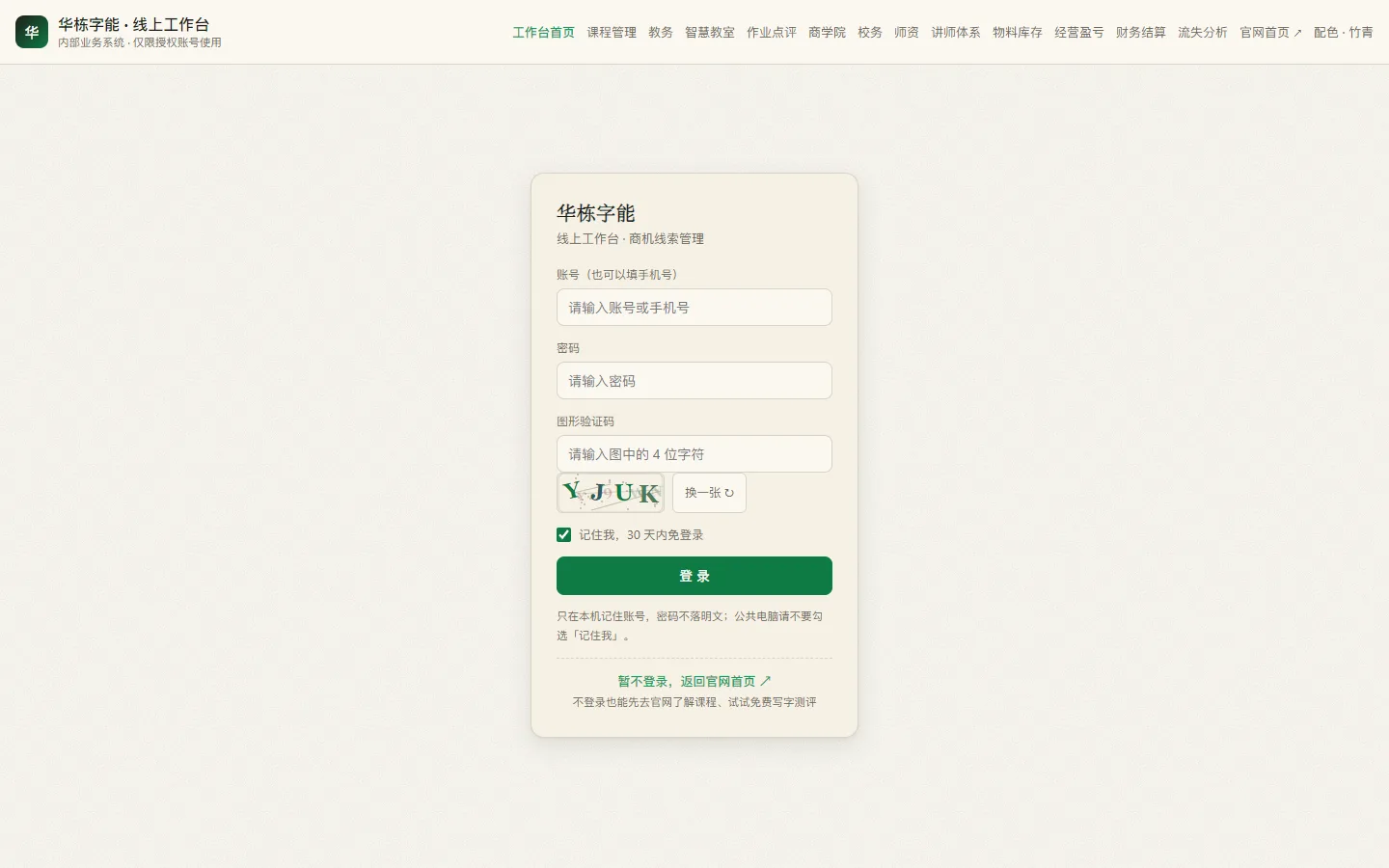
系统只给授权账号用,第一次登录找管理员开通。

动图 · 循环播放 · 悬停暂停 · 点开放大
1. 登录:账号密码 + 图形验证码
1. 登录:账号密码 + 图形验证码 · 以最新界面为准(截图自动浏览全页)
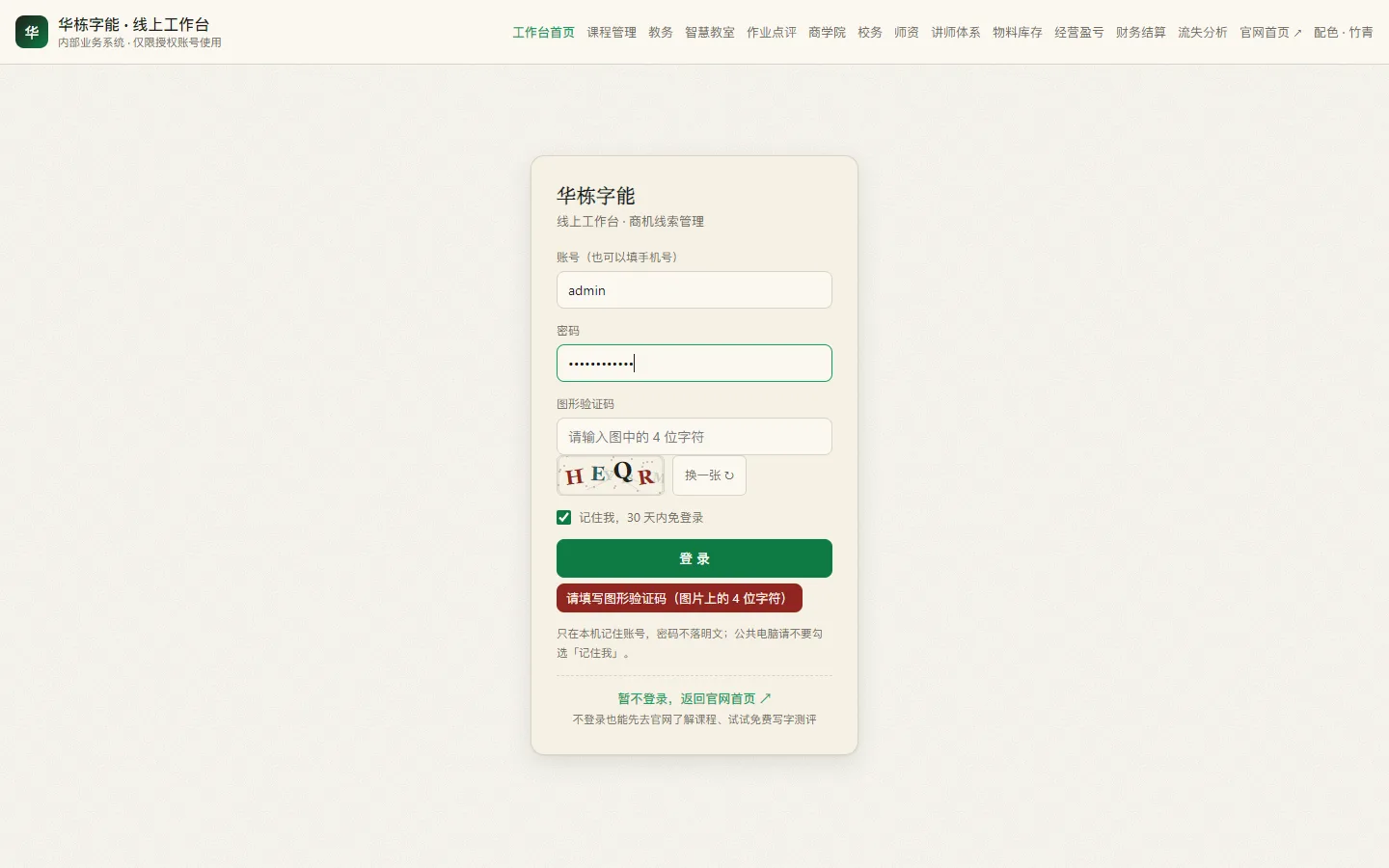
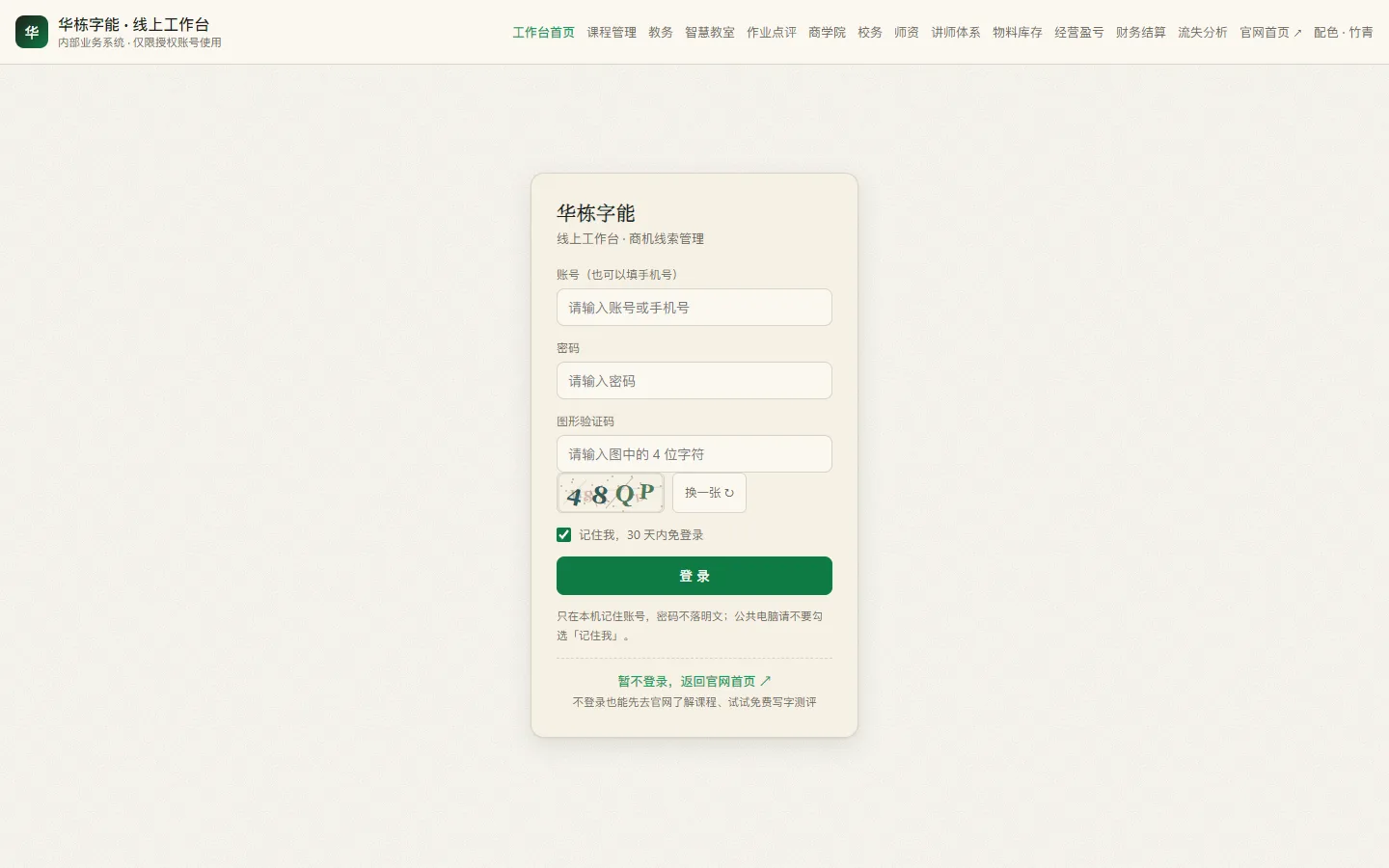
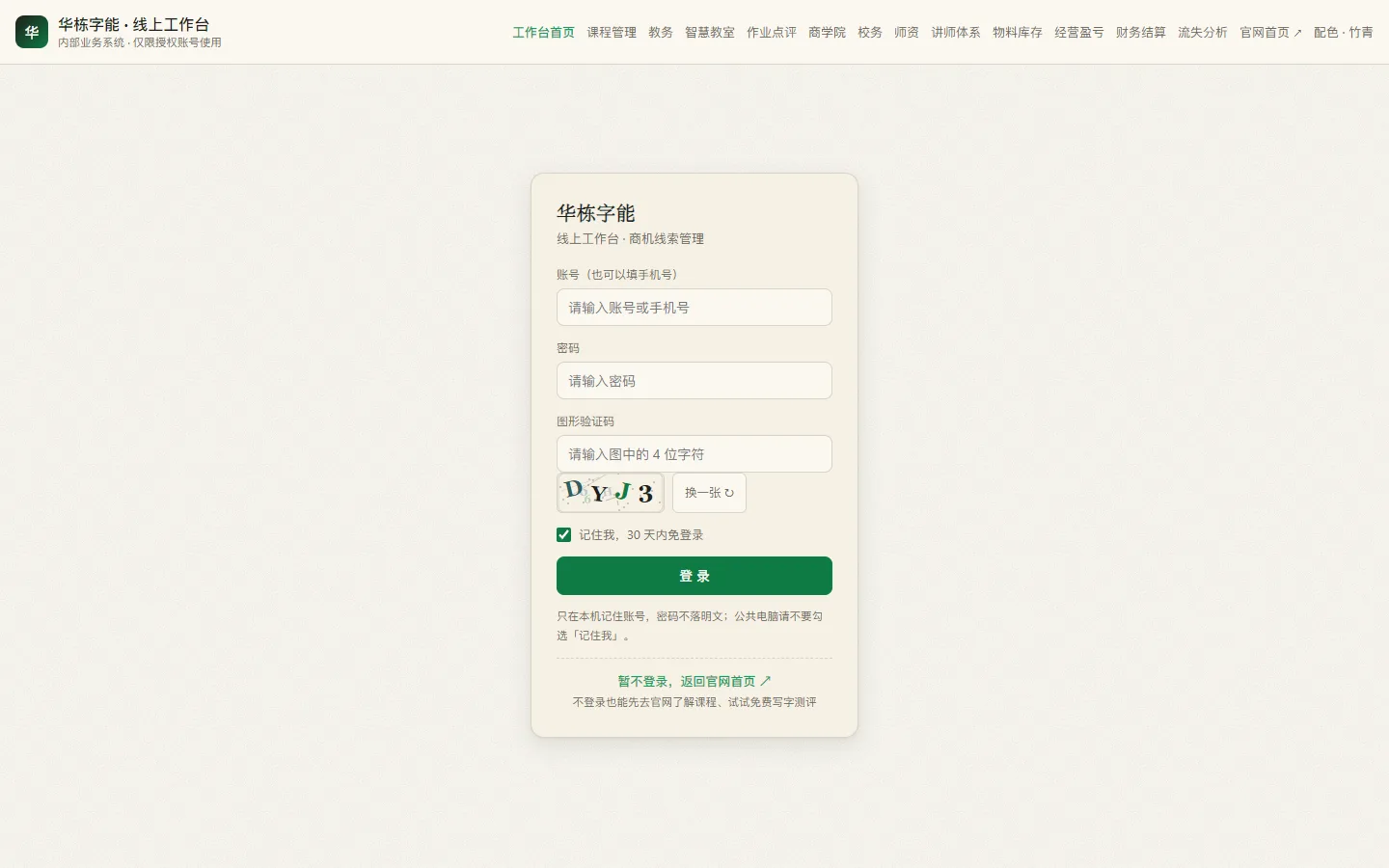
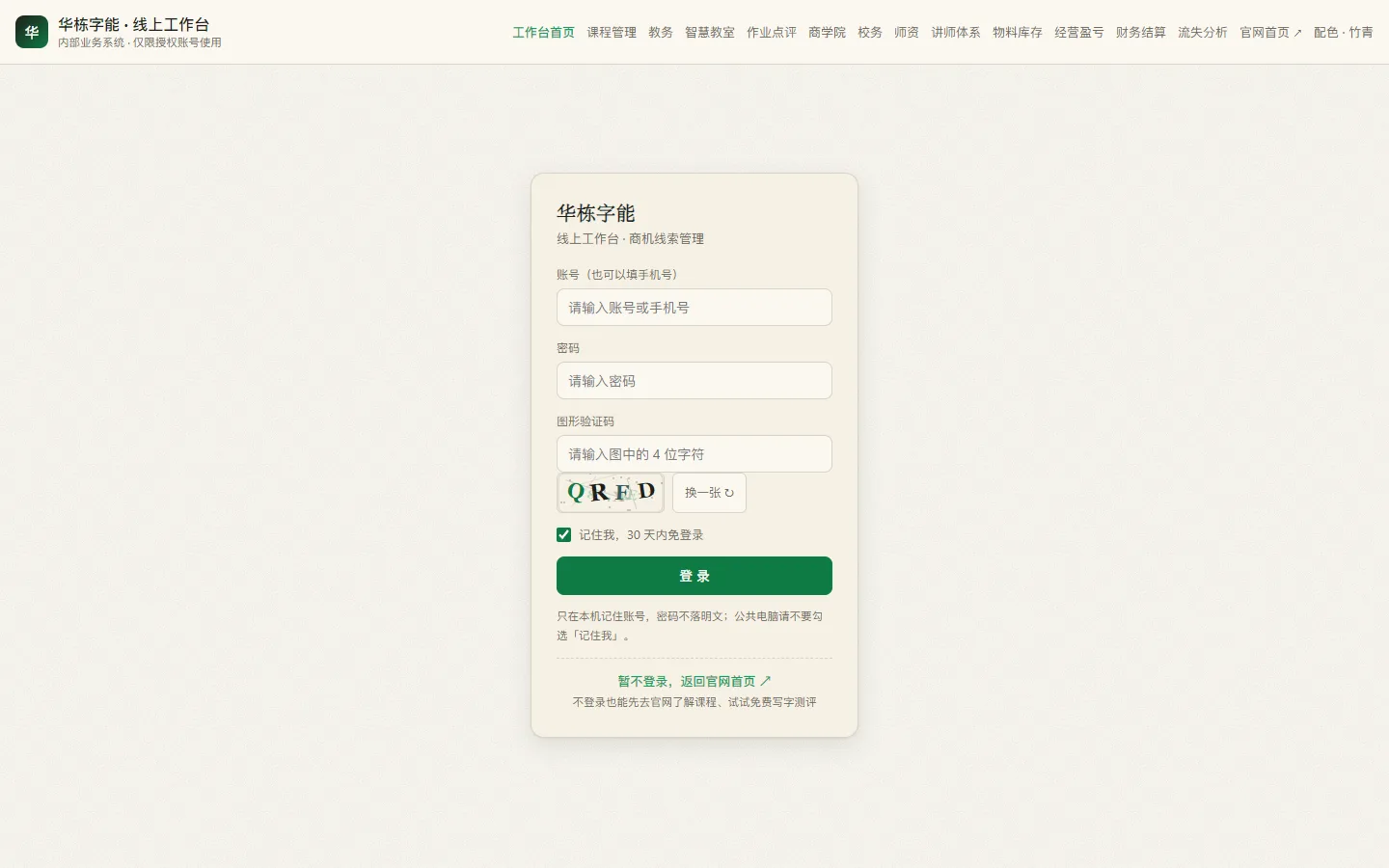
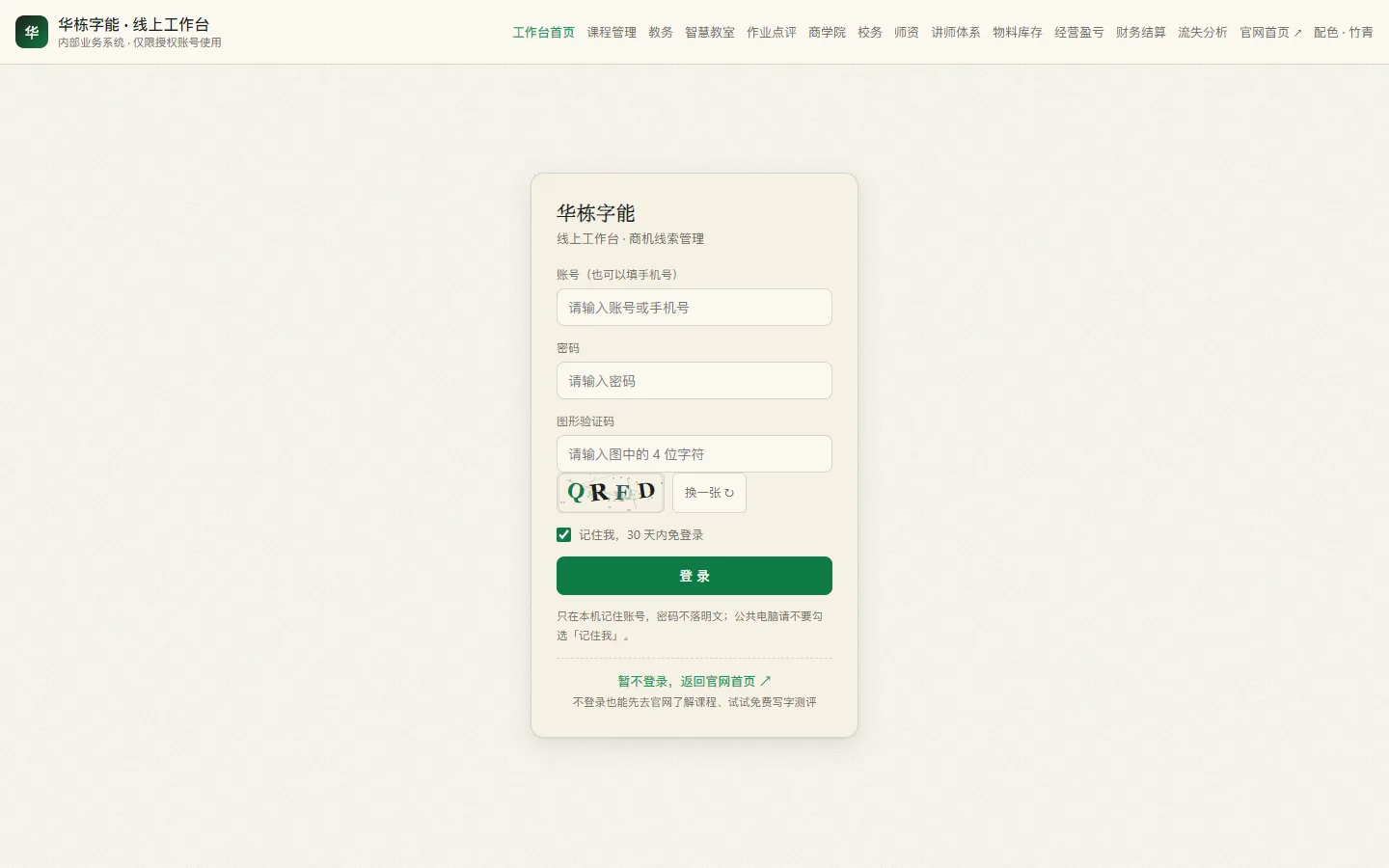
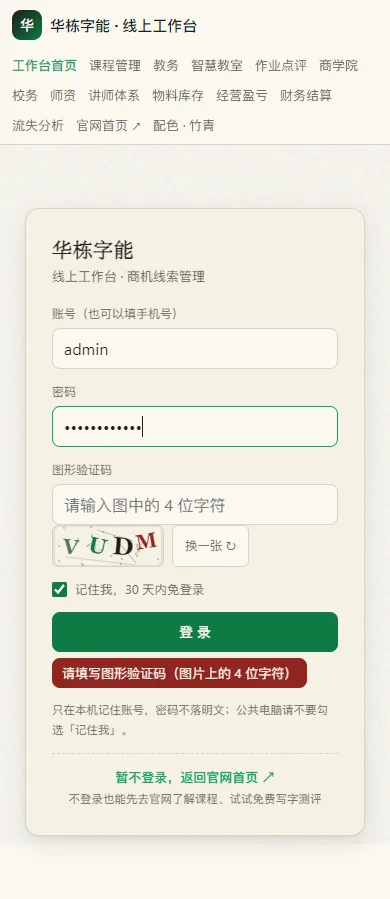
  1. 打开工作台地址,输入账号和密码,再照着右边小图填 4 位图形验证码(看不清点图片换一张),点登录。
  2. 作业点评、校准标注这两个页面各有自己的登录框,同样是账号密码 + 图形验证码,填完才能进;验证码看不清就点一下图片换一张。
  3. 账号框里可以直接填已绑定的手机号,用原密码登录;短信验证码登录已下线,不会再收到登录短信。
  4. 忘了密码:找管理员在「用户与权限」里重置,重置后原登录会被强制下线。
提示密码别外借。图形验证码是防机器乱试的,多输这一步是为了守住你的账号。

22. 登录后先看首页看板

一屏看清今天的数字:线索、测评、课时、营收、待办。

动图 · 循环播放 · 悬停暂停 · 点开放大
2. 登录后先看首页看板
2. 登录后先看首页看板 · 以最新界面为准(截图自动浏览全页)
  1. 登录后默认进「总览看板」,数字按你的角色显示,看不到的数据是没给你权限。
  2. 看板上每个卡片都能点进去看明细。
  3. 手机上打开会自动变成左侧抽屉菜单,点右上角三条杠展开。
  4. 要看经营数字:侧栏点「数据汇总」,线上(智慧教室)和线下门店的学员人数、课程销量分开统计,可按课程、金额、地区、校区筛选;线下门店学员由任课老师登记,跟线上数据互不相混。总部可切换看哪个校区归属,校区和盟商账号只看自己范围。
  5. 想随时翻这份手册:侧栏最下面点「使用说明」。
提示数字跟自己手上的对不上,先确认视角:总部 / 校区 / 盟商看的范围不一样。

33. 商机线索:从留资到成单

官网留的手机号会自己进线索池,谁跟进、跟到哪一步,都记在这里。

动图 · 循环播放 · 悬停暂停 · 点开放大
3. 商机线索:从留资到成单
3. 商机线索:从留资到成单 · 以最新界面为准(截图自动浏览全页)
  1. 进「商机线索」,新线索在最上面,先看没分配的。
  2. 点开一条,补跟进记录:打没打通、意向怎么样、约没约到店。
  3. 状态一路推进:待跟进 → 已联系 → 已到店 → 已成单 / 已流失。
  4. 列表里有「主体」一列,也能按主体类型筛:家长报名、合作申请、老师应聘、供应商、其他合作分开看,各找各的口。
  5. 机构类线索谈成了,点「转为档案」直接进机构档案,自动标「已成交」,来源那条线索还能反查回来。
提示当天新线索当天联系,超过 24 小时转化率掉一半。市场同学只看自己名下的线索。

44. 教务:学员、排课、核销、教务端 App

学员档案、排课上课、课时候次,都在「教务」里。

动图 · 循环播放 · 悬停暂停 · 点开放大
4. 教务:学员、排课、核销、教务端 App
4. 教务:学员、排课、核销、教务端 App · 以最新界面为准(截图自动浏览全页)
  1. 学员:新建档案、查剩余课时、看上课记录。
  2. 待转化档案:在 AI 写字测评、作业点评里留了手机号、但还没买课的家长,都集中在这一页。点「一键建档」就转成学员,同一个手机号已有学员会自动挂到老档案、不新建;建档后接着买课、排班、核销,缴费审批入账后自动标成已成交。
  3. 排课:选班级、选老师、排课次;上课当天做核销,课时才扣。
  4. 订单与流水:收款、课时变动都有记录,可追溯。
  5. 教务同事大多在手机上干活:把教务端装到桌面(图标叫「教务端」),点开直接是教务,九个页签——教务总览、学员档案、待转化档案、快速核销、排课与点名、上课内容、订单与课时、缴费审批、账务对账,常用的核销、学员、点名还能从桌面直达。断网或手机清理后再打开,也先回教务端。第一次用点顶栏「手册」,里面有手机实拍图和会动的示意,没网也能翻。
提示核销别补录、别漏录——课时数对不上,多半出在这。

55. 作业点评:选作业、看点评、发出去

左边挑作业,中间看 AI 点评和评分口径,右边是作业登记与成长轨迹;确认好后一键带入总评发给家长。

动图 · 循环播放 · 悬停暂停 · 点开放大
5. 作业点评:选作业、看点评、发出去
5. 作业点评:选作业、看点评、发出去 · 以最新界面为准(截图自动浏览全页)
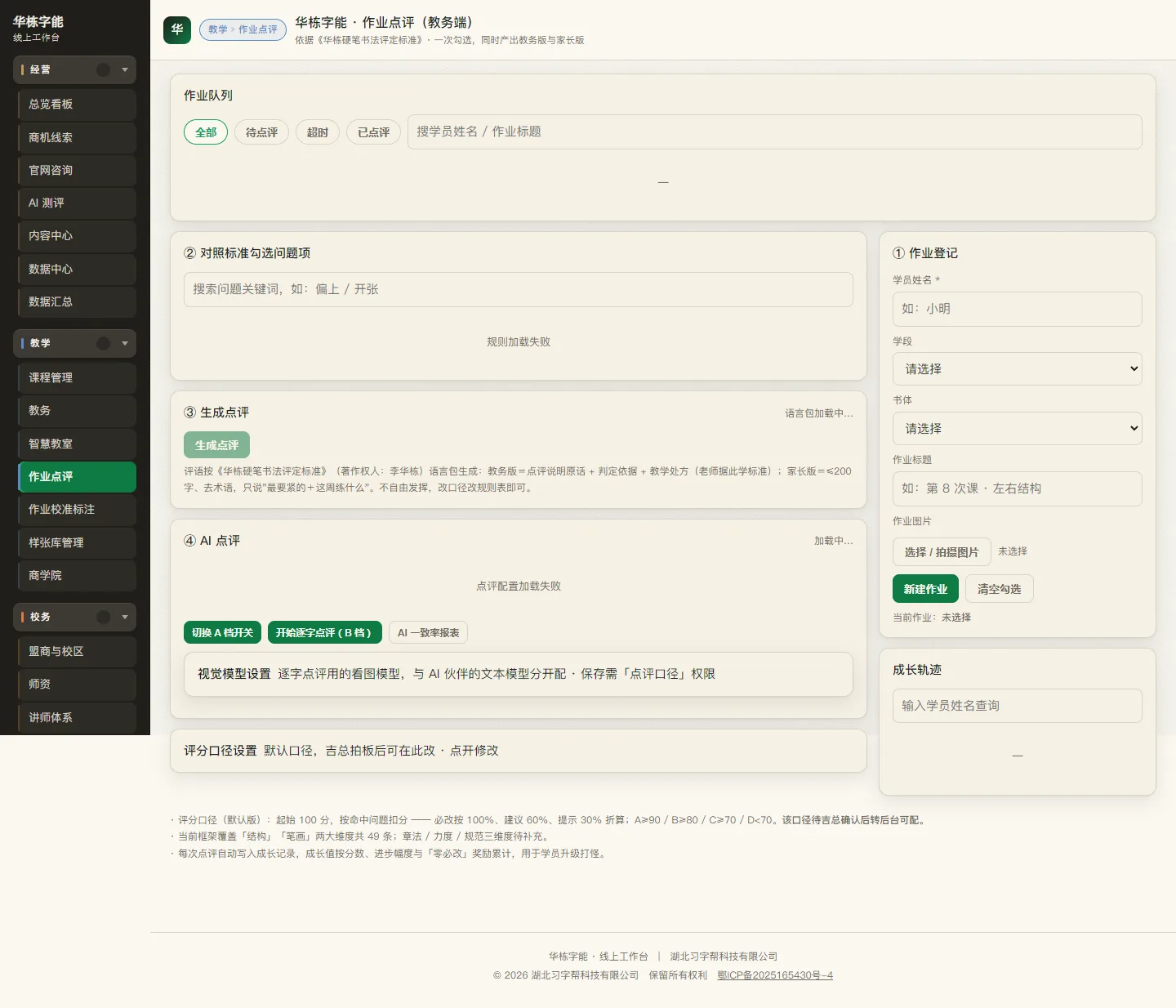
  1. 顶部是作业队列:可以按班级、学员搜索筛选,当前选中的那一行会高亮,从这里点进一条作业。
  2. 页面中间是 AI 初评的内容——这份家长已经先看到了;你在它基础上核对:说得准的留下,说得不具体的补上具体字和笔画。配用的评分标准默认收起,想对着看就在中间主区点开展开。
  3. 需要逐字评的作业,可以逐条看每个字的评语;不合适的条目老师可以删掉或改写,重新生成只更新 AI 写的部分,不会覆盖你改过的内容。想看 AI 到底准不准,点 AI 点评区里的「AI 一致率报表」:按最近 30 天统计老师保留(认可)、删掉(误报)、自己补的漏报各占多少,并列出最常被删和最常被补的规则排行;采纳率七成以上算好用,五到七成先照着排行调规则,低于五成建议把严谨度调回严格(在「视觉模型设置 → 严谨度」里改,现在默认已经是「标准」档)。
  4. 右侧只放这一份作业的登记信息和学员的成长轨迹,不用来回翻页。
  5. 核对完点终评提交,家长那边立刻换成老师终评(主位让给老师点评),并同步看到成长值。
  6. 教研要做校准:进「教学 → 作业校准标注」,页面分两列——左边是样张,点字格选字;右边勾选这一格违反的规则并写备注。点某个字后,这个字的放大预览会自动跳到页面顶端并锁定,往下翻规则时字一直在眼前(想让它跟着滚,点「置顶锁定」关掉即可)。判定可以点字后直接说一句话(比如「重心偏左,间距不均,算中等」),系统会转写成文字、自动勾上对应规则并给出首次判定(标记「语音首标 · 待确认」),你核对或改完回车保存即确认;也可以按 1 / 2 / 3 打「好 / 中 / 差」,回车存本格并自动跳下一格。平板上用手指就能拖动调框;四个角的圆点挡字时,点样张下方的「角标:显示 / 隐藏」可以整组收起来,选择会被记住。一页标完点「标记本页已标完」。要加新样张照片,走「教学 → 样张库管理」:上传照片、按行列数设好格子,边传边看标注进度,两边进度是同一份。
提示AI 点评是参考口径,以老师的判断为准:不对的条目直接删改,发出去的是你确认过的内容。

66. 课程管理:课程、大纲、开班

课程主档、课次大纲、线上资源、线下开班,都在这里维护。

动图 · 循环播放 · 悬停暂停 · 点开放大
6. 课程管理:课程、大纲、开班
6. 课程管理:课程、大纲、开班 · 以最新界面为准(截图自动浏览全页)
  1. 课程主档:课程名、适合人群、课时数,新建课程从这里开始。
  2. 大纲与课次:按单元和课次排内容,老师上课照着走。
  3. 线上资源:课程的视频、讲义等配套资料,按课次挂上去。
  4. 线下开班:选校区、选老师、定开课日期。
  5. 研发与版本:版本记录、研发任务、评审记录,课程一路迭代都留痕。
提示改大纲会影响正在上的班,改之前先在群里说一声。

77. 智慧教室:机构、班级、布置作业与提醒

机构下有哪些校区、校区里有哪些班、谁在带,一眼看清。

动图 · 循环播放 · 悬停暂停 · 点开放大
7. 智慧教室:机构、班级、布置作业与提醒
7. 智慧教室:机构、班级、布置作业与提醒 · 以最新界面为准(截图自动浏览全页)
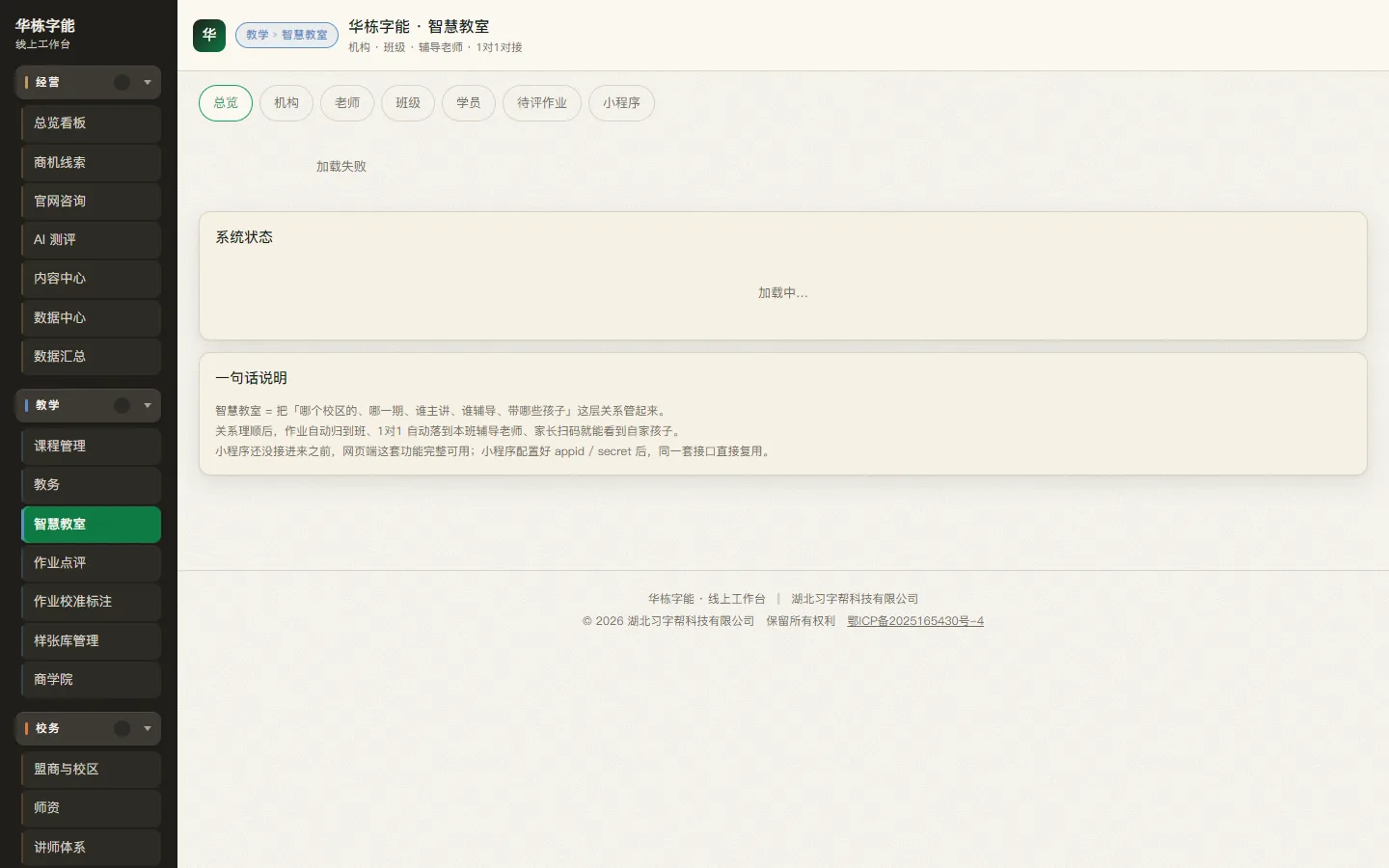
  1. 选机构,看下属校区列表。
  2. 选校区,看班级和老师。
  3. 名字写错了要改:机构、老师、班级的列表每一行都有「改名」,点开填上新名字就改好。名字不能留空,也不能和同类里的重名;校区负责人能改自己校区里的名字,任课老师只能看。
  4. 给全班布置作业:班级列表每一行右边有「布置作业」,填标题(必填)、要求、截止日,点发布就同时进班级群、并在班级详情里留档;家长在手机上看到标题、要求和截止日,点卡片上的「去交作业」就能拍照提交。
  5. 两条提醒会自动发,不用人盯:当天有课的班,开课前 3 小时在群里提醒几点上课、教室在哪、要带作业本和字帖;作业截止的前一天,提醒还没交的孩子今天补上。只提醒整个班、同班同一天只发一次,不会反复刷屏。新学员进班时群里也会自动欢迎一句,带上上课时间和任课老师,同一个孩子在同一个班只欢迎一次。
  6. 需要支援时,走「1对1对接」发起。
  7. 点开班级看详情,下方「智慧教室消息」里可以直接给全班家长发通知;家长在学习中心收到并能回复,回复也显示在这里。群里还能让 AI 伙伴搭手:点「AI 发班级简报」自动总结本班情况,点「AI 催未交作业」只提醒还没交的孩子,两者都依据班里真实数据;「AI 伙伴开关」决定家长提问是否由 AI 先答,关掉后只有老师人工回复。AI 不只认问号:家长随口一句「基础薄弱该练什么」,它也会接话;只在纯打招呼、纯客套(好的谢谢老师)时不插嘴。
提示老师跨校区流动,在「师资」里做调拨,不要直接改归属。

88. 校务二期:盟商、物料、盈亏、结算、讲师、流失

经营侧的四个工具,帮校区把账和人都管起来。

动图 · 循环播放 · 悬停暂停 · 点开放大
8. 校务二期:盟商、物料、盈亏、结算、讲师、流失
8. 校务二期:盟商、物料、盈亏、结算、讲师、流失 · 以最新界面为准(截图自动浏览全页)
  1. 盟商档案:哪家机构、归哪个校区、联系人是谁。老名单点「批量导入」,把表格里的行直接粘进去,同手机号自动合并、只补空缺不覆盖;谈成的线索点「转为档案」一键变正式档案;也能生成一条免登录的「自助完善链接」发给对方,让他自己补全(7 / 14 / 30 / 90 天有效,补完自动回填);档案多了点「重复体检」,同号同名的可以合并,校区和账号一起并过去。
  2. 物料库存:教材教具进了多少、发出去多少、还剩多少,低于安全库存会自动提醒补货。
  3. 经营盈亏:校区每月的收款、退费、课时费、物料和固定成本,自动算出毛利和净利,还能横向对比各校区。
  4. 流失分析:课快上完的、该续费的、久未上课的、快要到期的,系统会列成风险名单,可直接一键拨号并把每次跟进情况记下来。
  5. 数据按校区隔离:盟商账号只看自己校区的物料、盈亏和学员名单,看不到别的校区属于正常权限范围。
  6. 师资:老师档案记身份与课时费,本月应发自动汇总;跨校区流动支援在这里指派,同一时段不会重复安排,可随时撤销。
  7. 财务结算:侧栏「财务结算」看今天和本月到账多少、渠道手续费、退款和可结算净额,选好时间区间能生成结算批次并导出表格对账;里面的「真实净利」页签把分散在各模块的收支归到同一本账,同时给两个口径——现金净利(实收减实付)和真实净利(已上过课的收入减全部支出),两者的差额就是家长预付、还没上的课时,不当作当月利润。
  8. 讲师体系:侧栏「讲师体系」管两天超级练字训练营——讲师库记能带的课程、课时费和质量分,建好就发登录口令;承办方在线提交开营申请,审核通过自动生成排期和每天三个时段的到场打卡二维码,驳回要写明原因;讲师用手机号加口令在手机上打开讲师端,看排期、到场打卡、核对课时费;课后家长、承办方和督导扫码打分,五个维度各选一到五星,评价和课时费一起进结算。
提示盈亏要准,先记全固定成本(房租、工资);漏记成本,看板就是假的。

99. 用户与权限:谁能看什么

开账号、改权限、重置密码、强制下线,都在这里。

动图 · 循环播放 · 悬停暂停 · 点开放大
9. 用户与权限:谁能看什么
9. 用户与权限:谁能看什么 · 以最新界面为准(截图自动浏览全页)
  1. 新建用户:填姓名、账号、手机号、城市、收件地址、角色(可以多选:一个人兼几个角色,权限就按几个角色合起来算;管理员角色只有超级管理员能授)。城市旁边的「定位识别」点一下,用本机定位自动带出城市;收件地址填好也会自动补上城市,寄教材和物料就取这个地址。
  2. 角色里可以选「盟商管理员」,并在用户资料里绑定所属盟商;绑好后该账号登录后直接进教务,只看自己校区的数据。
  3. 改权限:按角色批量给;单独改过的会标「人工」,不会被系统覆盖。
  4. 重置密码:一键生成强密码,改完立即踢下线,密码只显示一次。
  5. 停用 / 删除:离职走停用,别直接删,记录要留着。
  6. 账号信息随时能改:登录名由上级改;免密申请、试用账号、角色说明这几块默认收起,点开才看,列表更清爽。
提示三种视角要分清:管理员=总部全量,校区=本校区职能,盟商=只看自己校务。

1010. 手机上怎么用

手机浏览器打开就能用;市场、开发、招商的同事另有专用「市场端」,能装到桌面。

动图 · 循环播放 · 悬停暂停 · 点开放大
10. 手机上怎么用
10. 手机上怎么用 · 以最新界面为准(截图自动浏览全页)
  1. 手机浏览器打开工作台地址,用同一个账号登录。
  2. 右上角三条杠打开菜单,选要去的模块;页头那排模块名也收成了一行,左右滑就能看到全部,点起来不容易点错。
  3. 表格可以左右滑动看完整;弹窗是铺满屏的,关掉点右上角。
  4. 在 App 里点手机的返回键,是回上一个页面,不会再一下退出应用(电脑浏览器的前进、后退也一样)。
  5. 字太小看不清:点页头右上角的「A+ 大字」,全站字号一起放大一档,再点一下恢复。
  6. 自己的密码要改、或者要退出:点页头右上角「当前:你的名字」,菜单里都有。
  7. 市场、开发、招商的同事用专用「市场端」:手机或平板打开 huadongzineng.com/mkt.html,同一个账号登录,底部五个入口是今日、线索、+新建、咨询、我的。
  8. 市场端里录线索、改资料、推进状态、记跟进、一键拨号都能做;官网咨询消息在「咨询」里接管、回复、归还或关闭;在电脑上打开同一个网址会自动回到电脑版工作台。第一次用可以先看市场端专用手册:huadongzineng.com/mkt-manual.html,里面有实拍图和操作动图。
提示浏览器提示可以安装时,点「安装到桌面」,图标就留在手机主屏,下次一点就开;不装也能用,只是每次要输网址。市场端也能装到桌面,图标叫「市场端」,和「华栋字能」App 分开放。教务同事另装「教务端」:手机打开工作台地址后面的 /edu.html,按提示安装到桌面,图标叫「教务端」,和家长端、市场端分开放。

1111. 卡住了怎么办

常见问题先自查,解决不了再找人,省时间。

  1. 看不到某个菜单:是权限没开,找管理员在「用户与权限」里加。
  2. 页面空白、列表查不到数据:多半是没给这个校区的权限(比如盟商账号看不到别的校区),不是系统坏了。
  3. 数字不对:先确认自己是哪一级视角(总部 / 校区 / 盟商)。
  4. 密码忘了:找管理员重置,不要反复试,错多了会锁。
  5. 验证码图片一直转不出来:点一下图片换一张;还不行就刷新页面重新登录。
  6. 确认是系统问题:截图 + 说清楚账号、页面、时间,发给运营登记。
提示提问题时带上截图,比写十行字管用。

1212. AI 伙伴 · 模型接入(多家可配,自动切换,文本/看图分开)

可以一次接入多家大模型,分「文本对话」和「看图 · 视觉」两类用途,各自按档位自动挑着用:免费额度 → 低价付费 → 专业付费。

  1. 打开「AI 伙伴」页,点右上角齿轮 ⚙,或点对话标题右边那行模型名,打开「模型接入」。
  2. 点「添加一个模型」:先选用途(文本对话 / 看图·视觉),再选服务商(阿里云百炼 / 智谱 / 硅基流动 / 混元 / 千帆 / 火山 / DeepSeek / Kimi / OpenAI / 自定义),选模型名、填 API Key、选档位,保存。
  3. 保存后点「测试」:文本模型让它回一句话;看图模型会真发一张写着「永」的字图过去,认出来才算通过——只回一句话的模型接不了作业图。
  4. 平时不用管切换:有免费额度先用免费的,额度用完或 Key 失效自动落低价档,再不行上专业档;修好后下一次自动回来。两类用途各排各的队,互不串台。
  5. 想固定只用某一家:把「切换策略」改成「固定用某一个」并选好;也可以随时「清除冷却」让所有模型重新参与。
  6. 作业点评页的「视觉模型设置」不再填 Key,那里只留逐字点评的总开关和安全阀(置信度、每字条数);看图模型的增删换档统一在「模型接入」里做。
提示档位只是默认建议,厂商的价格和免费额度政策会变,随时可以在面板里改;Key 加密存在本服务器,只有管理员能看能改。

1313. 内容中心:选题、文案、知识库、数据复盘

内容中心是官网与公众号内容的生产台:先定选题,再照知识库的口径写,写完用真实访问数据回看效果。

  1. 选题池:一条选题要填清两样——目标关键词(SEO,管被搜到)和用户真会问的那句话(GEO,管被 AI 引用);再按「待写 → 写作中 → 待审 → 已发布」一路推进。
  2. 知识库:品牌怎么讲、教研怎么定、家长会怎么问、哪些话不能说,只认这里存的原文,分八类管理。每条写好关键词和「用户会怎么问」,AI 才检索得到;标题上点「出选题」,一条口径直接长成一篇选题。
  3. 写稿:AI 伙伴写稿前先检索知识库,命中就把权威原文带进去照着写,没命中会明说「知识库里还没有这条,建议先补录」,不会自己编一套说法。
  4. 文案条目:官网静态页的文案底稿按 page / section 分条维护,改完点「发布到官网」导出成官网能读的 JSON。
  5. 数据复盘:浏览量、访客数、平均停留、留资数都来自官网真实访问埋点;给选题填上文章链接,这里自动对上真实访问量,有量的同类加写、没量的重写或停掉。
  6. 获客链接:给要推的文章选好落地页,再填个渠道名(展会海报、朋友圈、公众号各一条),自动生成带来源标记的短链和二维码;谁扫的、从哪来都记在对应线索上,回头能看出哪个渠道真的带来了人。
  7. 官网文章:要发到官网专栏的文章,先在这里选好栏目再发布,现有练字方法、家长课堂、练字百科、行业观察、卷面与考试、作品赏析六个栏目,选哪个就出现在专栏的哪一栏。
提示知识库里「命中」次数高的条目,说明这条口径最常被问——排前面的那些,值得单独写成一篇文章。
本手册随系统更新自动同步;有哪里看不懂,直接告诉运营,下一版就改。